Jupyter Notebook 基本操作
启动服务器
(转到包含此 notebook 文件的目录)在 Anaconda 终端或控制台中输入以下命令
jupyter notebook
会在浏览器打开服务器主页,服务器在运行此命令的目录中启动(意味着任何 notebook 文件都会保存在该目录下)
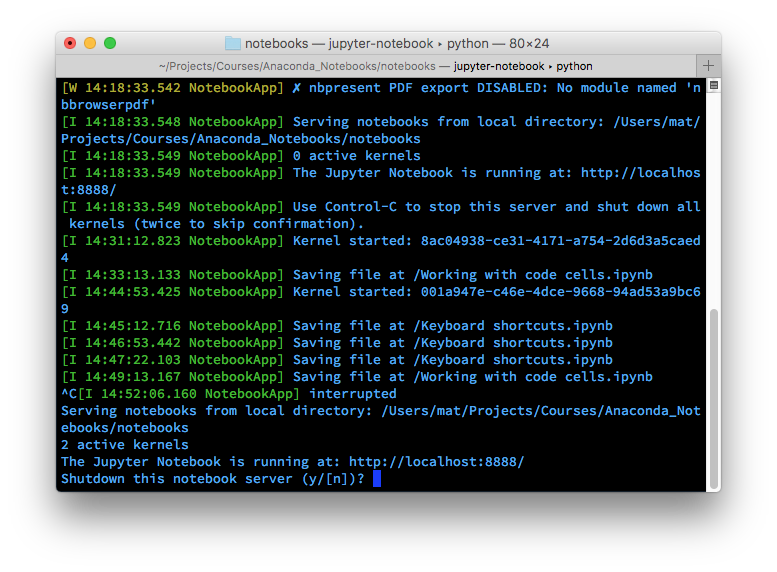
- 默认情况下 notebook 服务器运行地址为
http://localhost:8888- 其中
localhost指计算机 8888是服务器的通信端口
- 其中
- 在浏览器输入
http://localhost:8888即可访问服务器主页(当 notebook 服务器仍运行着)
注意
如果同时启动了另一个 notebook 服务器,由于端口 8888 已被占用,因此新服务器会在端口 8889 上运行(通过 http://localhost:8889 连接到新服务器),并依此类推,每个新建的 notebook 服务器都会像这样增大端口号。
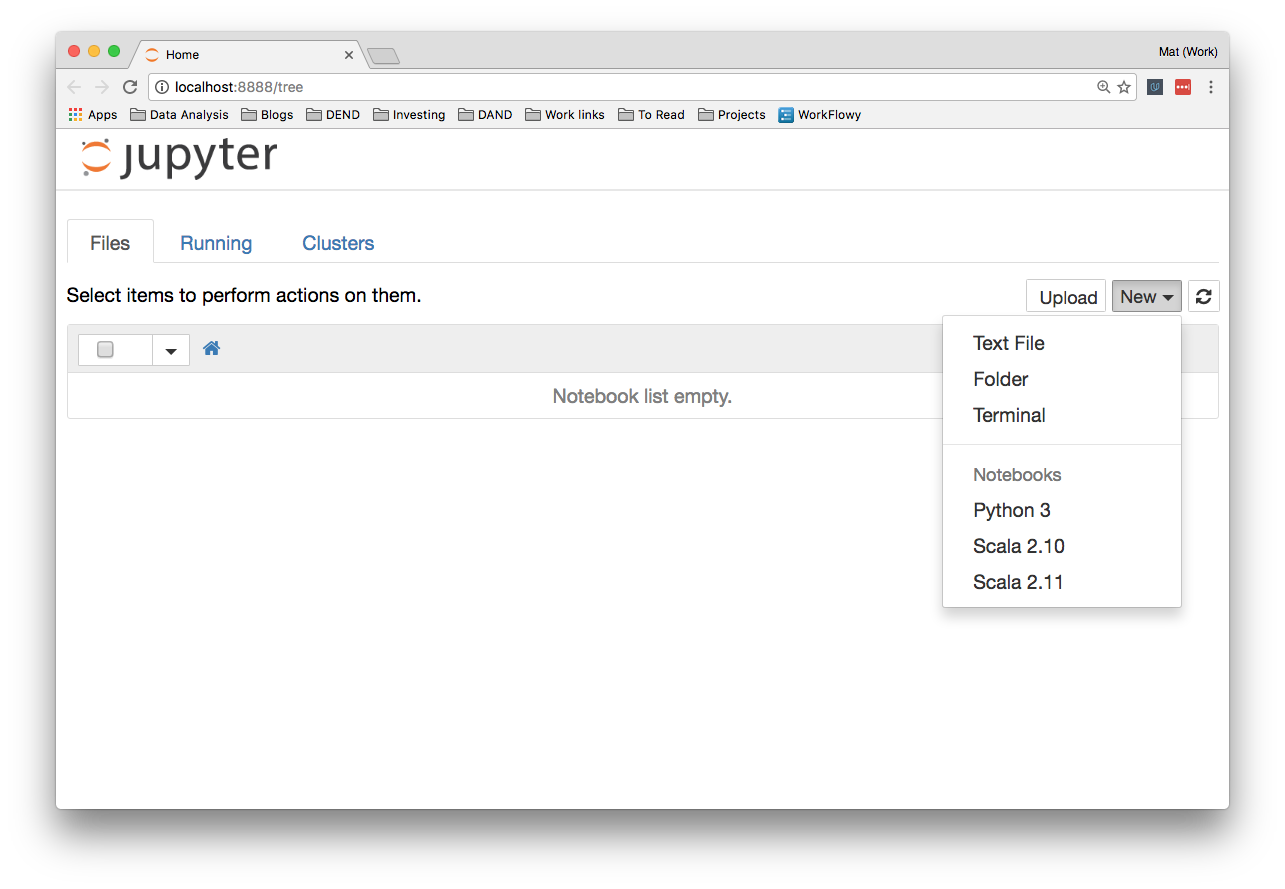
如上图所示,可以通过点击主页右上方 New 按钮在下来菜单中,选择需要新建的文档类型,如新的 notebook(Notebooks 下显示已安装的可选的内核)、Text File(文本文件)、Folder 文件夹或 Terminal 终端
服务器界面
选项卡
顶部常用选项卡包括 Files(文件)、Running(运行)、Cluster(集群)
Files
Files(文件)显示当前目录中的所有文件和文件夹。
Running
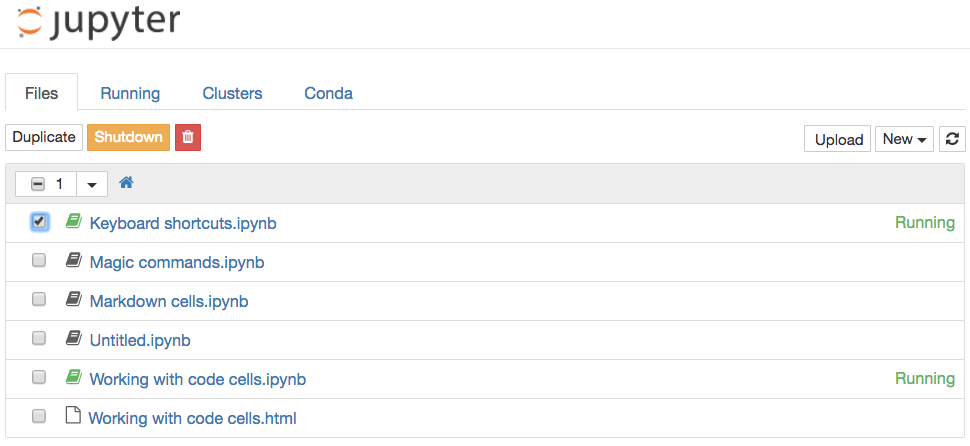
Running(运行)选项卡会列出所有正在运行的 notebook。在该选项卡中管理这些 notebook。
Clusters
Clusters(集群)中创建多个用于并行计算的内核。这项工作已经由 ipyparallel 接管,因此该选项卡如今用处不多。
Conda
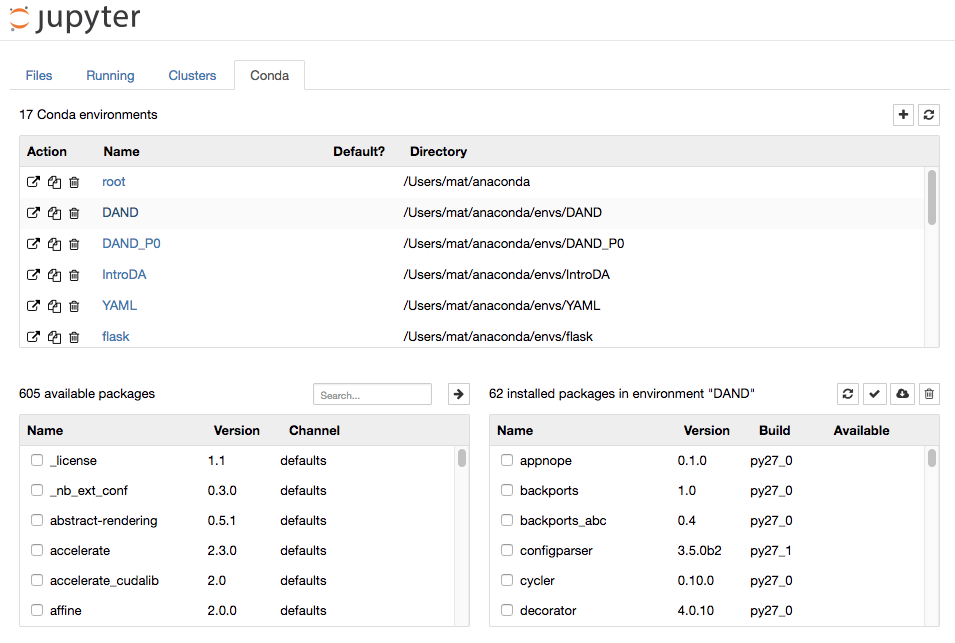
如果是在 conda 环境中运行 notebook 服务器,则可访问 Conda 选项卡以管理 Jupyter 中的环境,执行多种操作如:
- 创建新的 conda 环境
- 安装包
- 更新包
- 导出 conda 环境
提示
需要在 terminal 中安装 Conda 选项卡,键入
conda install jupyter notebook nb_conda
notebook 界面
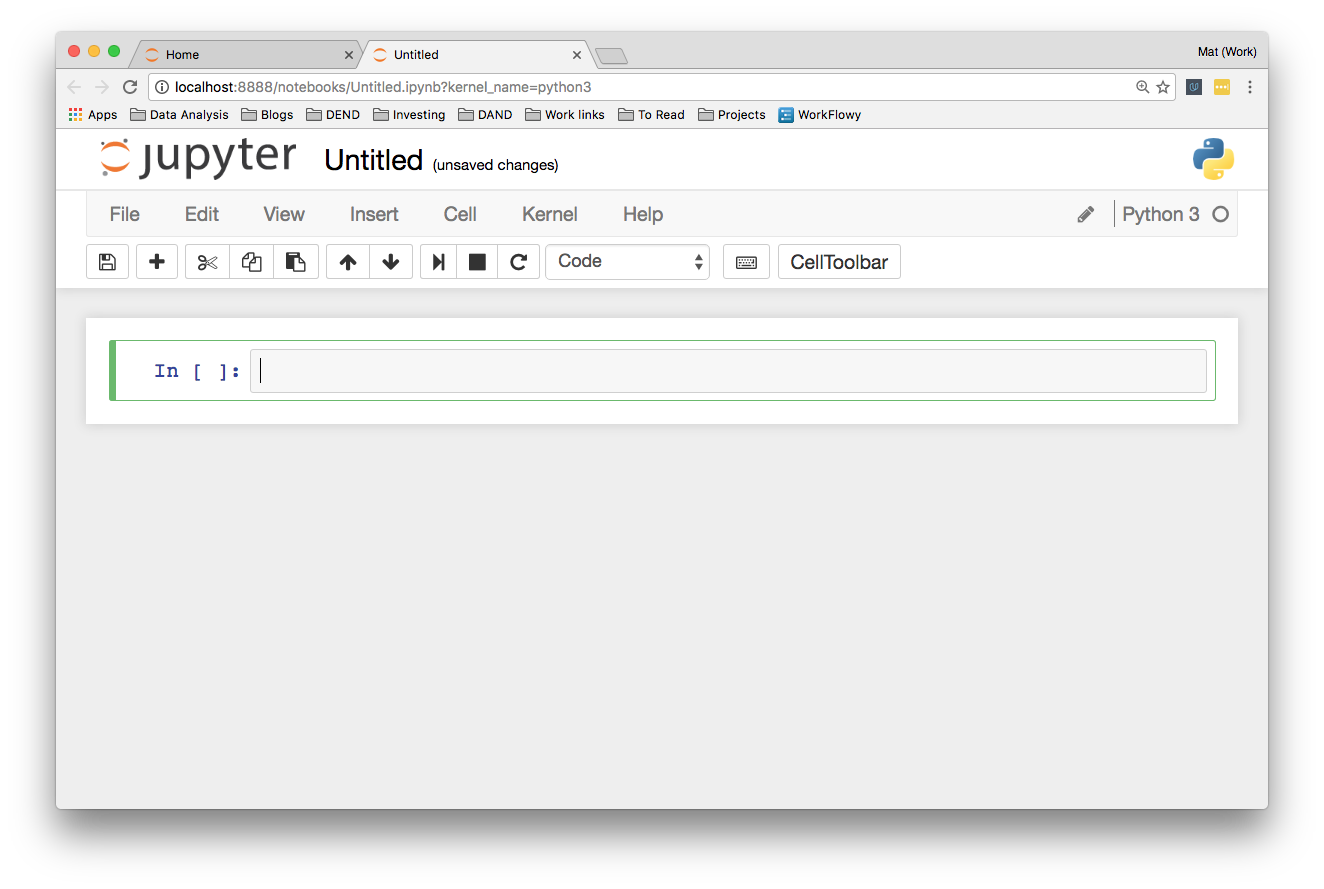
单元格
单元格是编写代码和运行代码的地方,可以随时改变单元格的类型
- Code 代码单元格
- Markdown 单元格
- Raw NBConvert 原始文本单元格
- Heading 标题单元格
单元格模式
颜色表示单元格的模式(左边粗框线的颜色):
- 命令模式为蓝色,表示可执行代码
- 编辑模式为绿色,可输入删改单元格内容,单元格内有一个光标
- 选中单元格后按
Enter键或Return键从命令模式进入编辑模式 - 退出编辑模式返回命令模式可按
Esc键
运行
- 按
Shift + Enter或Ctrl + Enter可运行单元格,如果使用Shift + Enter则运行当前单元格后自动选中下一个单元格(或根据需要创建新的单元格);如果使用Ctrl + Enter则运行当前单元格后依然选中当前单元格 - 工具栏的小型播放按钮用于运行单元格
- 运行代码 Code 代码单元格时,单元格下方会显示输出(但只输出最后一个结果)。
- 运行过的单元格还会被编号,如左侧显示
In [1](表示已被运行的第一个单元格) - 在一个单元格中执行过的代码在所有其他单元格中均可用
Magic 关键字
Magic 关键字是可以在单元格中运行的特殊命令,能让你控制 notebook 本身或执行系统调用。不同内核可使用的 Magic 关键字不同。
有两种类型 Magic 命令:
- 行 Magic 命令:在 Magic 命令前加一个百分号
%,行 Magic 命令仅应用于编写 Magic 命令时所在的行 - 单元格 Magic 命令:在 Magic 命令前加两个百分号
%%,单元格 Magic 命令应用于整个单元格。
代码计时
使用 Magic 命令 timeit 测算代码的运行时间
- 测算行代码的运行时间
%timeit script
- 测算整个单元格的运行时间
%%timeit
code blokck
嵌入可视化
默认情况下,图形呈现在各自的窗口中。通过命令 %matplotlib inline 以内联特定的「后端」(呈现图像的软件),直接在 notebook 中呈现图形。
提示
在高分屏上,notebook 中的默认图像可能会显得模糊,可以在键入 %matplotlib inline 之后使用 %config InlineBackend.figure_format = 'retina' 来呈现分辨率较高的图像
创建幻灯片
- 调出指定作为幻灯片的单元格和幻灯片类型的下拉菜单:点击菜单栏
View(视图)->Cell Toolbar(单元格工具栏)->Slideshow(幻灯片),在每个单元格上就会弹出幻灯片单元格菜单 - 在每个单元格上显示一个下拉菜单,选择
幻灯片显示方式Slides(幻灯片)是完整幻灯片Sub-slides(子幻灯片)会出现在幻灯片中Fragments(片段)最初是隐藏的,在你按下按钮时会出现Skip(忽略)会在幻灯片中忽略该单元格Notes(备注)会将为演讲者保留备注
- 创建及运行幻灯片
使用程式nbconvert创建幻灯片pythonjupyter nbconvert notebook.ipynb --to slides提示
将 notebook 转换为幻灯片必需的文件,还需要向其提供 HTTP 服务器才能真正看到演示文稿。若转换它并立即看到它,请使用
pythonjupyter nbconvert notebook.ipynb --to slides --post serve在浏览器中打开幻灯片并可演示它
保存
自动保存
notebook 会定期自动保存,标题右侧会注明最近一次的保存
手动保存
- 使用软盘符号保存按钮手动进行保存
- 按键盘上的
Esc-> 然后按s(按Esc键退出编辑模式进入命令模式,s为保存快捷键)
下载与转换
- notebook 文件拓展名为
.ipynb - notebook 是一个大型的
JSON文件 - 通过 Jupyter 附带的程序
nbconvert转换为HTML、Markdown、幻灯片等格式
图形交互界面
在界面工具栏的 File(文件)中可选择多种格式下载 notebook
终端界面
# 将 notebook 转换为 HTML 格式
jupyter nbconvert --to html notebook.ipynb
工具栏
从左侧开始,工具栏上的其他控件依次为
- 软盘符号表示保存。请记得保存 notebook!
+按钮用于创建新的单元格- 用于剪切、复制和粘贴单元格的按钮
- 向上移动、向下移动单元格的按钮
- 运行、停止、重新启动内核
- 选择单元格类型的下拉按钮
- 命令面板弹出一个带有搜索栏的面板,供你搜索不同的命令。键入要执行的操作加快操作,同时有介绍操作的快捷键
- 单元格工具栏,提供不同的单元格选项(例如将单元格用作幻灯片)
标题栏
点击页面最上方的标题可对其进行修改
代码运行「指示灯」
界面右上角在内核类型后是一个小圆形。在运行单元格(代码)时,会填充这个小圆形。它是一个小型指示器,在代码会运行较久时指示内核正在运行中的。